



В программе 1С: "Бухгалтерия для Казахстана", после подтверждения СНТ на импорт выполняем операцию по поступлению ТМЗ работ и услуг на основании ранее выписанного СНТ.
Рассмотрим подробно на примере.
1) Ранее была выписана СНТ, которую необходимо подтвердить,
а) если воздушный транспорт, подтверждаем сами в 1С
б) если автотранспорт, подтверждение должен выполнить сотрудник ОГД.
Снимок экрана сделан из программы 1С:Предприятие
На основании подтвержденного СНТ выполняем поступление ТМЗ работ и услуг с помощью кнопки в СНТ-Создать первичный документ.

Снимок экрана сделан из программы 1С:Предприятие
Будет создан документ с видом операции Импорт
Снимок экрана сделан из программы 1С:Предприятие
На основании документа поступления выполняем создании Заявления о ввозе товаров и уплате косвенных налогов.

Снимок экрана сделан из программы 1С:Предприятие
В новом "заявлении" обязательно проверяем ставку НДС, дату принятия на учет, № СНТ и № СФ.
Выполняем выгрузку нашего заполненного "заявления", получаем рег. номер, проверяем его наличие в кабинете ИС ЭСФ.
Выглядит это так,

Снимок экрана сделан из программы 1С:Предприятие

Снимок экрана сделан из программы 1С:Предприятие
Снимок экрана сделан из программы 1С:Предприятие
Видим, что нужная нам ФНО 328, было подтверждена и обработана. Теперь мы можем выполнить сопоставление СНТ и ФНО 328 в программе 1С.
Для этого, в программе 1С в разделе покупка- Импорт- Сопоставление СНТ с ФНО 328 открываем новый документ.
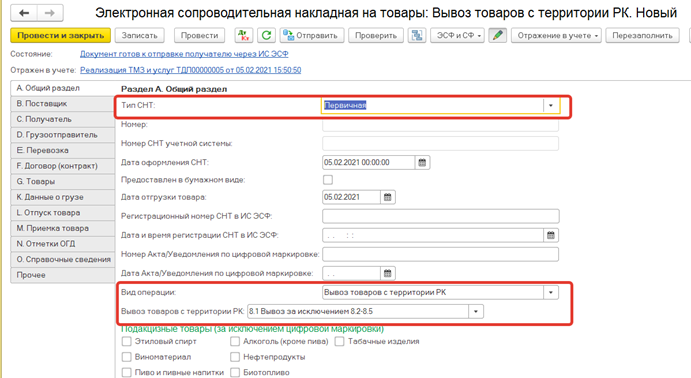
Снимок экрана сделан из программы 1С:Предприятие
С помощью кнопки создать
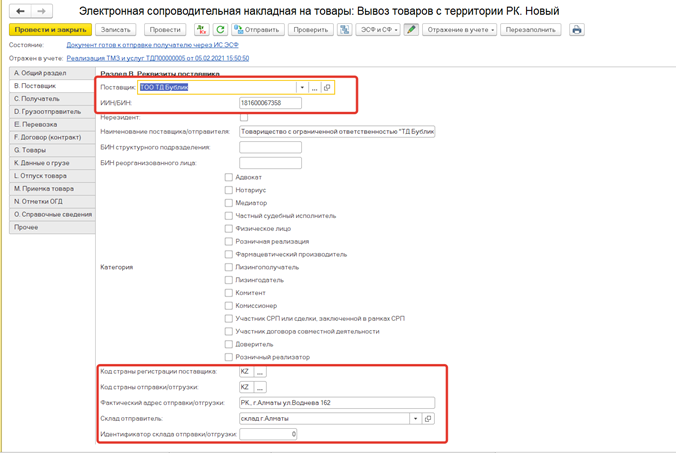
Снимок экрана сделан из программы 1С:Предприятие
В новом документе, если в программе 1С более одной организации, выбираем ту, по которой нужно выполнить сопоставление СНТ с ФНО 328. Идентификационный номер (БИН), будет заполнен автоматически.
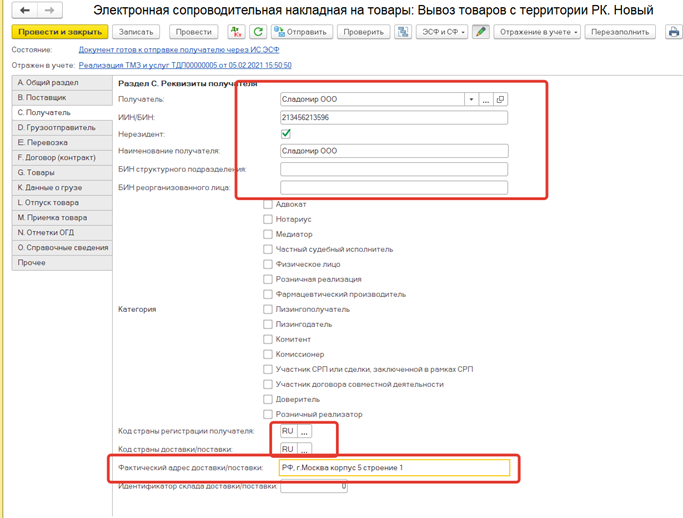
Снимок экрана сделан из программы 1С:Предприятие
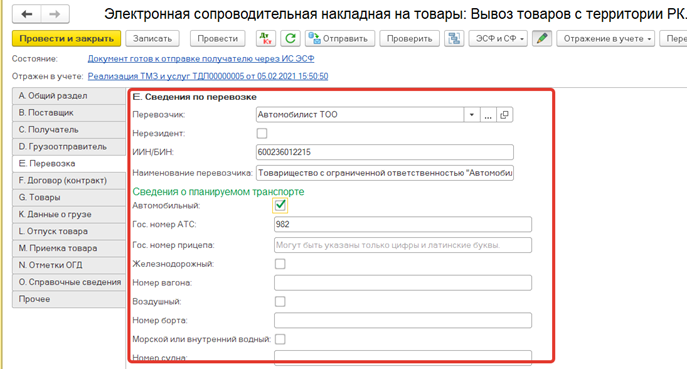
Далее на вкладке Сопоставление СНТ с ФНО 328 заполняем все необходимые данные.
В левой части табличной формы указываем ФНО 328 по которой должно быть выполнено сопоставление, в правой табличной части указываем СНТ, по которой был отражен импорт.
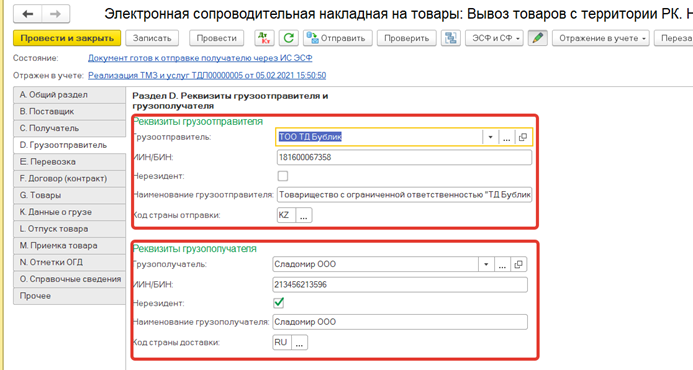
Снимок экрана сделан из программы 1С:Предприятие
После выбора СНТ и ФНО 328, нижняя табличная часть документов будет заполнена в части ФНО 328, товарами указанными в форме отчета, а в товары СНТ, товарами из СНТ.
С помощью кнопок заполнить и заполнить остатки, заполняются данные по номеру ФНО 328 рег. номер и количество товаров.
Снимок экрана сделан из программы 1С:Предприятие
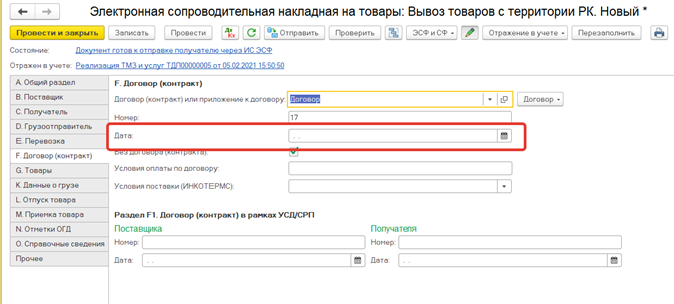
После того, как данные по СНТ и ФНО 328 были проверены, выполняем отправку документа нажав на кнопку "отправить"
Снимок экрана сделан из программы 1С:Предприятие
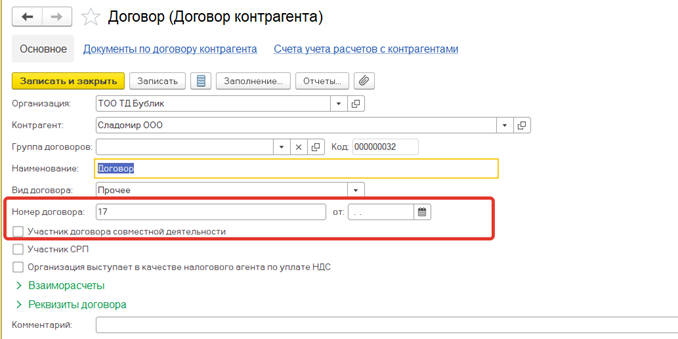
Подписываем электронной цифровой подписью.
Снимок экрана сделан из программы 1С:Предприятие
В случае успешной отправки, документ будет отправлен в ИС ЭСФ
В программе 1С, будет отражен номер СНТ и статус

Снимок экрана сделан из программы 1С:Предприятие
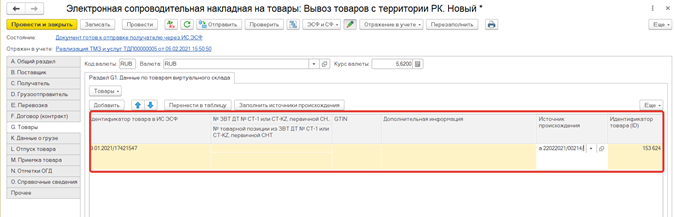
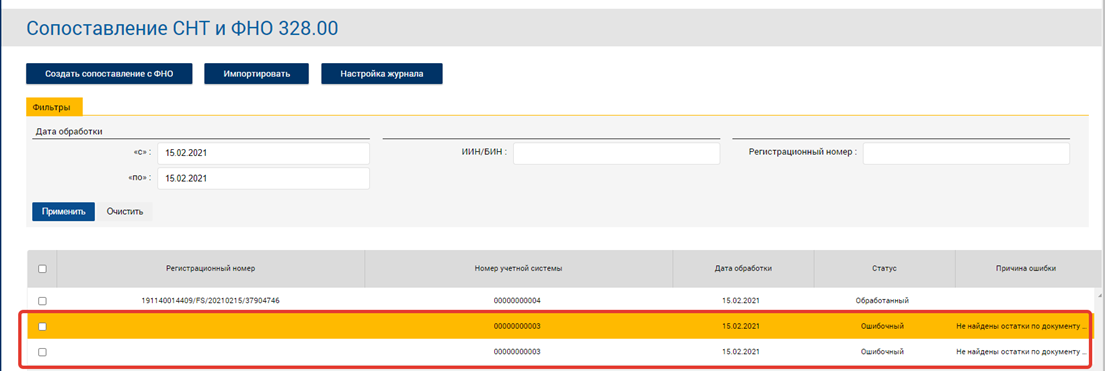
Если при отправке возникают ошибки, получить дополнительную информацию можно в разделе ИС ЭСФ- СНТ- Сопоставление СНТ с ФНО 328
Самое главное меню,
Снимок экрана сделан из программы 1С:Предприятие

Снимок экрана сделан из программы 1С:Предприятие
Ошибка выглядит примерно так:
- суть ошибки может быть разной.
Снимок экрана сделан из программы 1С:Предприятие
В том случае если все было сделано правильно, документ получит статус "Обработанный".
После того, как сопоставление СНТ с ФНО 328 было выполнено, уже может быть выписан ЭСФ.


Марина Сергушина, Сертифицированный специалист программы 1С, Тренер по программам для ведения бухучета, Методолог ТОО «Учёт.Бухгалтерия»