




Устранение ошибки Http-код 400 и Код ВК: 300
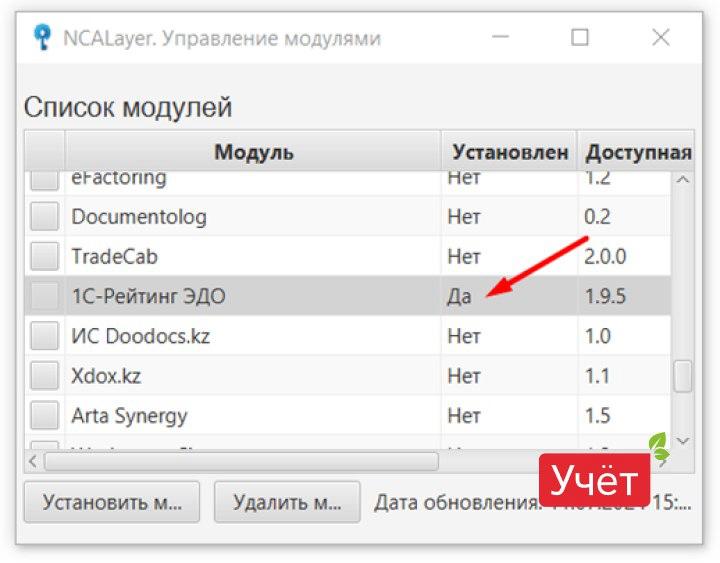
1. Проверяем установку модуля «1С-Рейтинг ЭДО» в «NCALayer», модуль должен быть установлен:
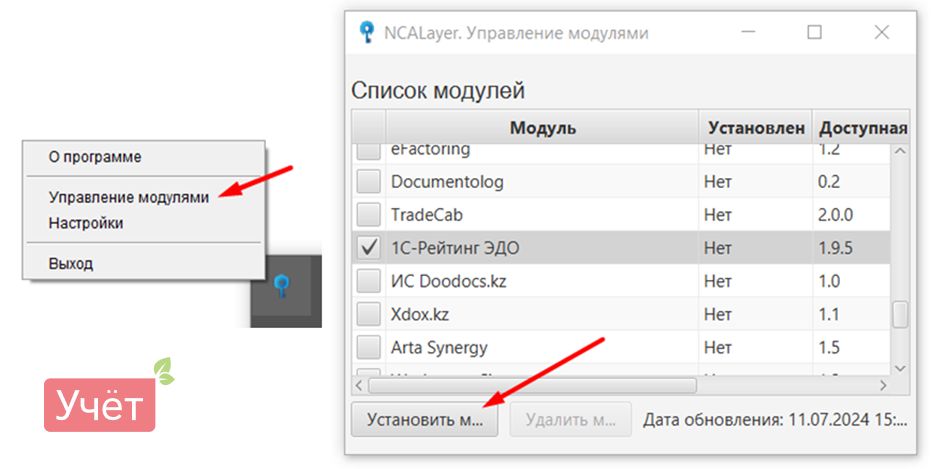
Если его нет, тогда устанавливаем: ПКМ по NCALayer – Управление модулями – Ставим галочку напротив «1С-Рейтинг ЭДО» и «Установить модуль»:
2. Проверяем настройки прямого обмена с порталом ИС ЭСФ в 1С:
Переходим в Администрирование – Общие настройки – Электронные счета-фактуры – Настройка электронных счетов-фактур – Криптографическая библиотека.
Стандартная настройка должна выглядеть следующим образом:
- Место выполнение криптографических операций — На сервере 1С: Предприятие.
- И все три галочки должны быть установлены, также можете выставить «Время активности тикета» 1440 минут – это время активности сохраненных паролей и путей к ключам ЭЦП:
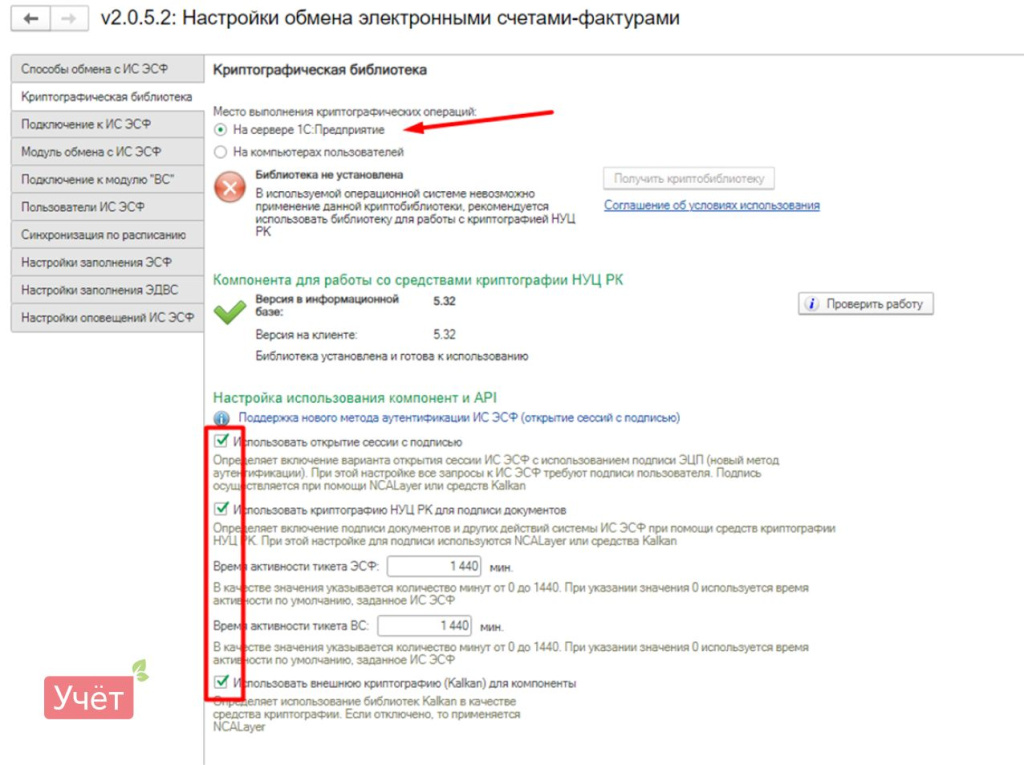
Обратите внимание на криптобиблиотеку от NCALayer: если она установлена, тогда необходимо «Отказаться от использования»:
.jpeg "WhatsApp Image 2024-08-21 at 17.52.16 (1).jpeg")
2.1 Далее проверяем настройки входа в ИС ЭСФ:
Переходим в Администрирование – Общие настройки – Электронные счета-фактуры – Настройка электронных счетов-фактур – Пользователи — Изменить:
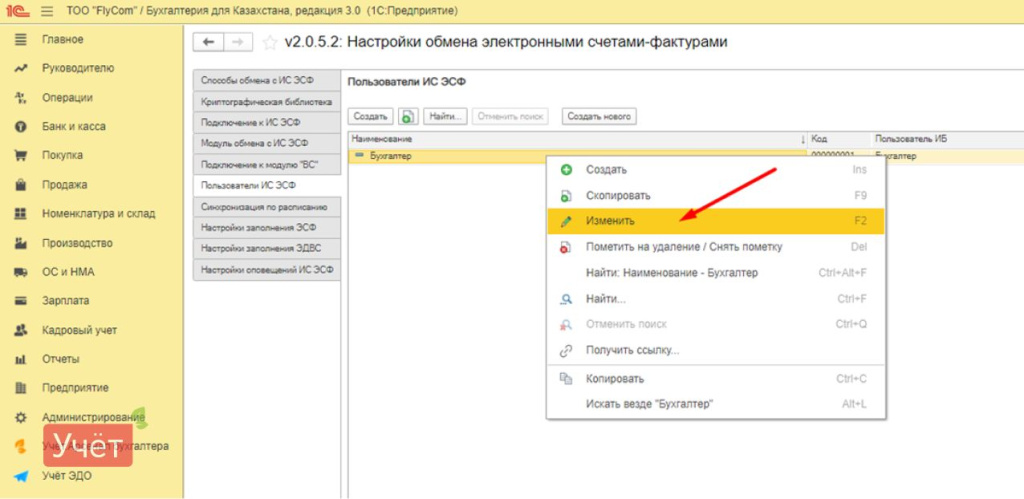
Проверить вход в ИС ЭСФ:
.jpeg "WhatsApp Image 2024-08-21 at 17.52.15 (1).jpeg")
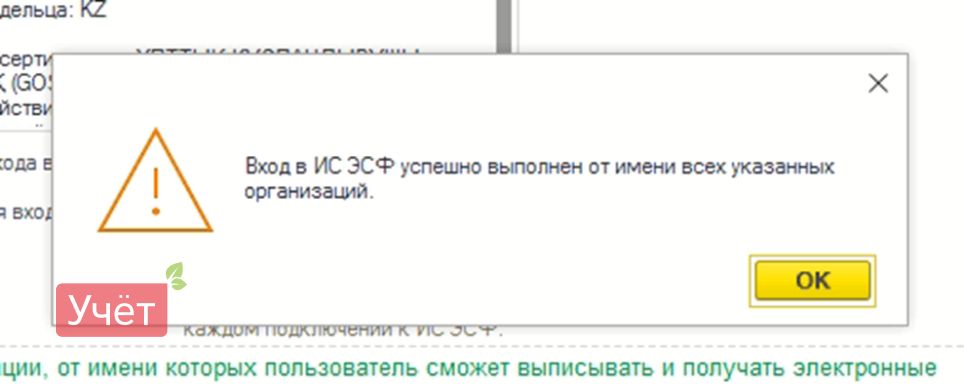
Должно выйти сообщение «Вход в ИС ЭСФ успешно выполнен от всех указанных организаций»:
Если возникает ошибка при проверке:
.jpeg "WhatsApp Image 2024-08-21 at 17.52.14 (1).jpeg")
Тогда возвращаемся к пункту 2.
ВАЖНО! Данный метод работает только при установленном тонком клиенте 1С: Предприятие
3. Если со стандартными настройками у вас возникают ошибки, тогда необходимо сделать следующее:
- Убираем галочку «Использовать внешнюю криптографию (Kalkan) для компоненты»;
- Место выполнение криптографических операций — На компьютерах пользователей;
- Нажимаем ОК;
- Далее получаем ЭСФ или АВР и возвращаем стандартные настройки (пункт 2):
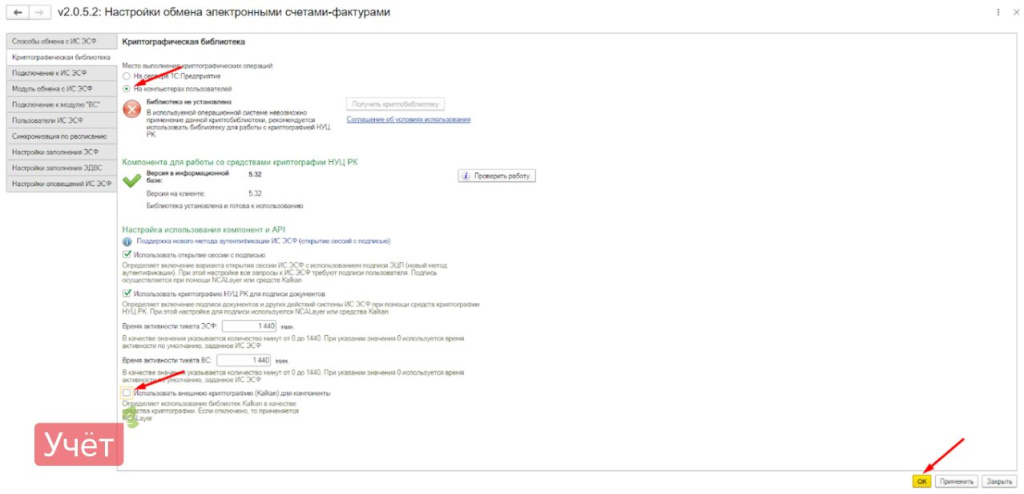
Если у вас изначально была такая настройка, тогда необходимо вернуть стандартные настройки (пункт 2).